
手機儲存空間滿了,送修前怎麼辦?先分清本機、雲端與備份
手機儲存空間滿了怎麼送修?分清本機與雲端容量,核對備份狀態、照片同步刪除及卸載與刪除 App 的差別,先保護資料再安排檢測。
 FIXHUB / KNOWLEDGE☁
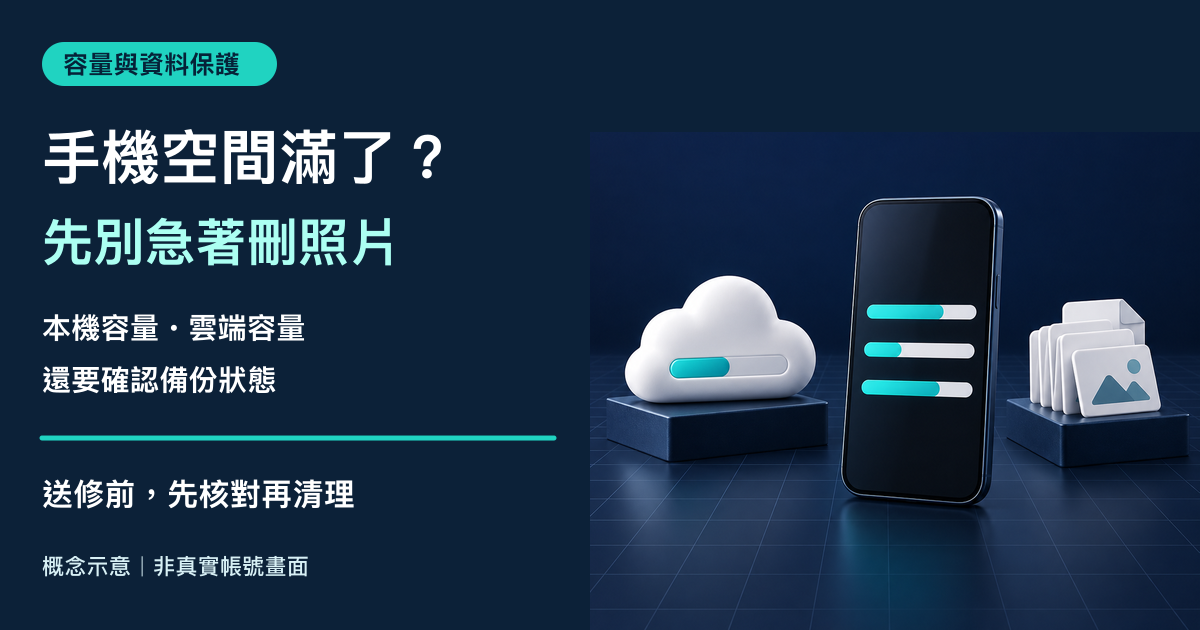
手機容量不足、雲端空間不足與備份未完成,是三件不同的事。送修前先確認提示來源、資料副本與清理方式,避免為了騰空間誤刪重要內容。
先保護資料,不要急著認定儲存零件壞了
手機跳出「儲存空間幾乎已滿」,又剛好遇到 App 打不開、備份失敗或操作不順,容易讓人以為一定要更換零件。容量提示只是線索,不能直接確診儲存晶片、電池或其他硬體故障;同樣地,清出空間也不能保證所有異常都會消失。
本篇聚焦送修前的容量判讀與清理順序,不是要求每支手機都先刪資料。若裝置仍能穩定操作,先花時間辨認提示來源,再決定下一步;無法操作時,優先向維修端說明資料尚未備份。
1. 本機空間與雲端空間,要分開看
Apple 說明,裝置儲存空間是手機本身的容量;iCloud 儲存空間則供雲端內容與備份使用。購買雲端方案不會直接增加手機的實體容量,本機有空位也不代表雲端一定放得下新備份。
iPhone 可分別查看「設定」中的「一般」→「iPhone 儲存空間」,以及姓名下的「iCloud」用量。Android 的選單會隨品牌與版本不同,應分別查裝置容量、所用雲端帳戶與備份服務,而不是只看一條容量長條。
2. 備份開關開著,不等於最新資料已保存
先核對自己使用哪個帳號、最近成功備份時間,以及是否出現空間不足、等待上傳或失敗提示。iCloud 雲端容量不足時,新的備份與同步可能無法完成;不要把舊的成功紀錄當成今天新增資料也已保存的證明。
Google 的 Android 備份說明提供「備份詳細資料」供查看,並提醒部分 App 無法備份或還原所有設定與資料。照片、文件與各 App 的重要內容應分別確認,不因看到雲朵圖示,就假設整支手機都能完整還原。
3. 刪照片前,先弄清楚同步會刪到哪裡
Apple 的「iCloud 照片」說明指出,在一部裝置刪除照片,使用相同圖庫同步的其他裝置也會反映刪除;已同步的照片也不會再重複納入 iCloud 備份。因此,「雲端看得到」不等於已有不受同步刪除影響的獨立副本。
FixHub 建議:重要照片先依原廠方式保存另一份副本,確認檔案可開啟,再評估清理。若使用照片儲存空間最佳化,應先確認同步狀態與雲端容量;不要把直接刪掉圖庫內容,誤當成只移除手機上的下載版本。
4. 卸載、刪除與移除下載,不是同一件事
Apple 說明,卸載 App 會保留其文件與資料;刪除 App 則會移除 App 及相關資料。這是 iPhone 的功能差異,不能套用成所有 Android 清理按鈕都有相同效果,操作前仍要看當下說明。
先檢視確定能重新取得的離線影片或下載項目,避免一開始就動到唯一的工作文件、聊天附件或未匯出的內容。不設定「所有手機必須空出固定容量」的通則,也不安裝來源不明的清理工具。
- 先記錄本機與雲端各自剩餘空間,以及完整提示文字。
- 確認副本能開啟,再逐項清理;不要一次勾選大量不明項目。
- 保留備份成功時間與仍未保存的內容清單,紀錄由自己保管。
5. 手機不穩定時,別為了清理反覆冒險
若已反覆重啟、無法解鎖或備份一直失敗,不要為了騰容量而直接重設、刷機或清除資料。告知維修端原始症狀、容量提示與資料優先順序,先確認檢測是否涉及更新或抹除;資料能否保留仍須個別評估,不能事先保證。
若有進液、膨脹、異常高溫、冒煙或刺激性氣味,請停止操作與充電並尋求專業協助,不為備份持續通電。需要服務時,可前往 FixHub 店家名錄依地區查找,再確認資料處理、檢測費與維修範圍。
本文提供一般資訊,無法取代現場檢測。若設備出現異常高溫、電池膨脹、冒煙或刺激性氣味,請停止使用與充電,並遠離易燃物。
除另有標示之第三方素材外,本文文字與編排版權屬 FixHub 修客邦;未經書面授權,禁止轉載、重製、改作或散布。引用內容請註明來源並連結原文。